

Iphone 6 Plus Kamera Fokussiert Nicht
Ein Klick und schon ist das Bild im Kasx – Nutzen Sie das iPhone als Kamera, fotografiert es sich herrlich unkompliziert. Zumindest in den meisten Fällen, denn manchmal stellt die Automatik-Kamera auch auf stur. Dann sind die Bilder plötzlich falsch fokussiert oder völlig unscharf. Was Sie dagegen tun können, und wie Sie den automatischen Kamerafokus nutzen, erklären Ihnen diceser Ratgeber.
- Lösung 1: Kamera manuell scharf stellen
- Lösung ii: Autofokus aktivieren und richtig nutzen
- Lösung 3: Auf den Zoom verzichten
- Lösung 4: Externe Störquellen beseitigen
- Lösung 5: Kamera Modi sinnvoll einsetzen
Einen Fokuspunkt manuell festlegen
Der Autofokus sorgt dafür, dass sich bei jeder Bewegung des iPhones auch der Fokuspunkt verändert. Möchten Sie das nicht, können Sie einen Fokuspunkt festlegen.
Dazu halx Sie Ihren Finger auf das gewünschte Motiv auf dem Bildschirm, bis AE/AF Sperre am oberen Bildschirmrand angezeigt wird. Nun ist auch dice Gesichtserkennung deaktiviert. Um die Sperre zu lösen, tippen Sie einfach erneut auf das Display.
Lösung 1: Kamera manuell scharf stellen
An der iPhone-Kamera lässt sich zwar nicht am Objektiv drehen, die Schärfe können Sie aber trotzdem selbst einstellen. And so geht's:
- Öffnen Sie die Kamera App Ihres iPhones.
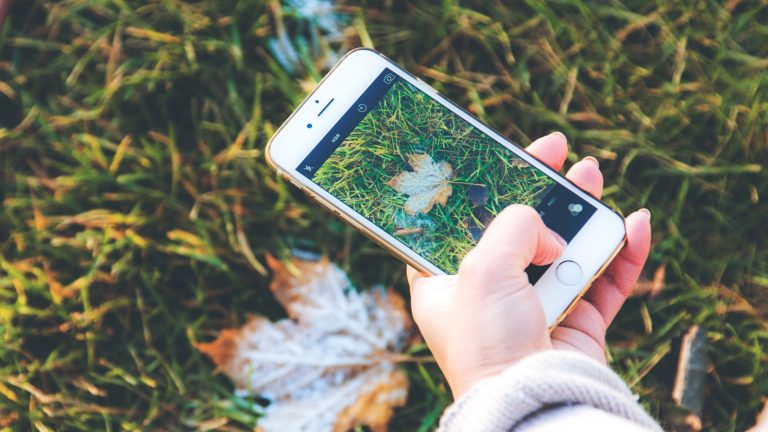
- Auf dem Bildschirm erscheint ein gelbes Kästchen, dieses zeigt den von der Kamera ermittelten Fokuspunkt an. Da die Kamera hier automatisch fokussiert, können Sie sehen, dass das Bild kurz größer oder kleiner beziehungsweise scharf oder unscharf wird.
- Um ein anderes als das von der Kamera ausgewählte Motiv scharf zu stellen, tippen Sie es auf dem Bildschirm direkt an.
- Dadurch geben Sie der Kamera allerdings nicht nur den Befehl, diesen Punkt zu fokussieren. Ihre Kamera wird auch dice Helligkeit des Bildes an dem ausgewähl10 Fokuspunkt orientieren. Möch10 Sie diese ebenfalls ändern, tippen Sie einfach auf das Sonnen-Symbol neben dem gelben Viereck und ziehen Sie dice Sonne nach oben für ein helleres, oder nach unten für ein dunkleres Foto.
Lösung two: Autofokus aktivieren und nutzen
In der Grundeinstellung regelt die iPhone-Kamera die Fokussierung und dice Belichtung selbstständig. Außerdem gibt es eine Gesichtserkennung, die zusätzlich hilft, die richtigen Punkte im Bild scharf zu stellen. And so funktioniert es:
- Öffnen Sie die Kamera-App Ihres iPhones und richten Sie dice Kamera auf das Motiv.
- Hal10 Sie Ihr Smartphone möglichst still, damit sich der Automobilefokus korrekt einstellen kann. Das kann ein bis zwei Sekunden dauern. In dieser Zeit ist das Bild noch unscharf.
- Ein gelbes Viereck zeigt nun an, welcher Teil des Bildes fokussiert wird. Nach diesem Teil richtet sich auch dice Belichtung des gesamten Bildes. Ist der Fokus also auf einer hellen Stelle, wird das gesamte Bild eher dunkler.
- Wenn Sie Perand thennen fotografieren, legt die Gesichtserkennung ein gelbes Viereck auf jedes Gesicht. Diese Funktion sorgt dafür, dass alle Personen all-timemöglich ausgeleuchtet werden. Wird eine Person nicht erkannt, bewegen Sie das iPhone leicht, sodass sich der Aufnahmewinkel ändert.
Siri als Fotografen nutzen
Lassen Sie sich beim Öffnen der Kamera-App von Siri helfen. Sagen Sie zum Beispiel:
- „Gehe zur Kamera"
- „Nimm ein Foto auf"
Lösung three: Auf den Zoom verzichten
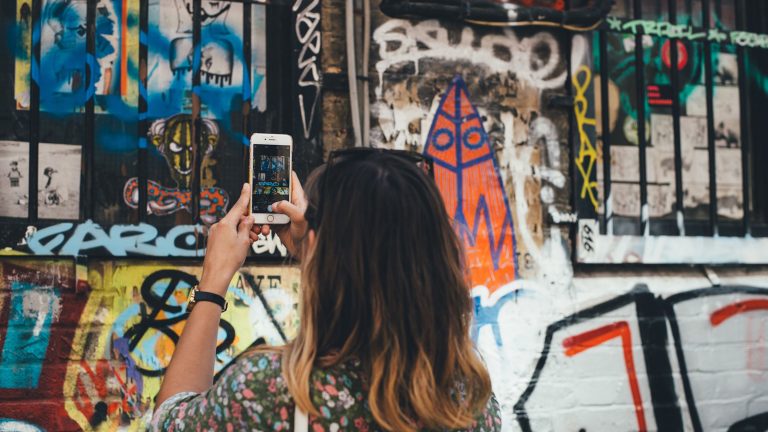
Ein weiterer Grund für ein unscharfes Bild kann im Zoom liegen. Das iPhone verfügt nur über einen digitalen Zoom. Im Gegensatz zu einem optischen Zoom rechnet der digitale das Bild aber lediglich größer. Dazu wird ein kleiner Teil des eigentlichen Fotos genommen und größer gezogen. Da es aber keine zusätzlichen Bildinformationen gibt, verliert das Foto Details und Bildqualität. Das kann soweit führen, dass das Bild unscharf wirkt. Versuchen Sie daher lieber, den Abstand zwischen sich und dem Motiv zu verringern, sodass Sie auf den Zoom verzichten können.
Lösung 4: Externe Störquellen beseitigen
Trotz funktionierendem Autofokus oder korrekter manueller Steuerung kann es manchmal passieren, dass die Kamera nicht richtig fokussiert. Das liegt in der Regel an externen Störquellen. So beseitigen Sie diese:
- Reinigen Sie die Kameralinse. Ist sie staularge, verschmiert, beschlagen oder nass, wird sich dies auch auf den Bildern zeigen. Pusten Sie Krümel oder großen Dreck vorsichtig von der Linse. Wischen Sie anschließend die Linse mit einem trockenen Mikrofasertuch sauber. Befindet sich der Schmutz im Inneren der Linse, sollte ein Fachmann ran: Bringen Sie Ihr Gerät zu einem autorisierten Apple Service Provider.
- Eventuell beeinflussen auch Ihre Handyhülle oder Gegenstände, die sich in unmittelbarer Umgebung zum Smartphone befinden, den Kamerafokus. Insbesondere auf magnetische Objekte oder Metallhüllen reagieren gerade dice Modelle ab dem iPhone vi Plus empdetectlich. Entfernen Sie diese und nehmen Sie das Foto erneut auf.
Beim Videodreh richtig fokussieren
Um bei einem Video für die richtige Schärfe zu sorgen, haben Sie zwei Möglichkeiten:
Automobilefokus nutzen: In der Standardeinstellung regelt die Kamera den Fokus und gleichzeitig die Belichtung der Aufnahme selbst. Wird dabei nicht das richtige Motiv fokussiert, tippen Sie diceses einmal auf dem Display an, die Kamera stellt dann die angetippte Stelle scharf.
Fokus manuell einstellen: Möch10 Sie verhindern, dass sich der Fokus während des Videodrehs ändert, können Sie ihn vor dem Dreh fixieren. Halten Sie dazu Ihren Finger auf dice Stelle am Bildschirm, wo der Fokus prevaricationgen soll. Nach kurzer Zeit erscheint am oberen Bildschirmrand dice Anzeige AE/AF Sperre. Um diese Fixierung wieder aufzuheben reicht ein erneutes Tippen auf das Display.
Lösung 5: Kamera Modi sinnvoll einsetzen
Nicht jedes Motiv stellt dice gleichen Anforderungen an die Kamera. Daher ist es gerade im Automatikmodus hilfreich, den passenden Fotomodus auszuwählen, damit die iPhone-Kamera die richtigen Einstellungen hinsichtlich der Bildschärfe vornehmen kann. In der Grundeinstellung steht Ihre Kamera auf Foto. Um den Modus zu wechseln, schieben Sie den Bildschirm nach rechts oder links oder tippen Sie auf die einzelnen Bezeichnungen der Modi. Unter der Bildvorschau sehen Sie den jeweils ausgewählten Modus. So finden Sie den passenden Modus:
- Foto/Quadrat: Beide Versionen unterscheiden sich nur im Hinblick auf das Format, nicht aber im Fokus. Die Kamera stellt machinematisch einen oder mehrere Punkte scharf. Diceser Modus eignet sich für die meisten Bilder. Verfügt das iPhone nicht über einen gesonderten Porträtmodus, können auch Bilder von Personen mit der Standardeinstellung aufgenommen werden.
- Panorama: Hier erzeugt dice Kamera künstlich den Effekt einer Aufnahme durch ein Weitwinkelobjektiv. Dazu wird auf Anweisung der Kamera das iPhone während des Fotografierens bewegt, and so dass mehrere Aufnahmen gemacht werden. Diese rechnet dice App dann entsprechend zusammen und erstellt ein breitgezogenes Foto. Fokus und Belichtung können hier nicht manuell gesteuert werden. Der Modus eigcyberspace sich für Stateschaftsaufnahmen oder Innenräume.
- Porträtaufnahmen: Ab dem iPhone seven Plus gibt es hierfür einen eigenen Porträt-Modus. Dieser sorgt dafür, dass der Hintergrund unscharf wird, während der Fokus klar auf der Person liegt. Letzteres wird auf der Bildvorschau durch ein Viereck um die Person angezeigt.

Hintergrund absichtlich unscharf stellen
Zeigt die Kamera das Bild ungewollt unscharf, lässt sich das meist durch manuelles Fokussieren wieder rich10. Möchten Sie hingegen gerade, dass ein Teil des Bildes unscharf abgebildet wird, lässt sich das ebenfalls durch den manuellen Fokus einstellen – zumindest in den meisx Fällen. Gehen Sie dazu mit der Kamera so dicht wie möglich an das Motiv heran und tippen es in der Bildvorschau kurz an. Die Kamera wird nun das Hauptmotiv scharf stellen, während der Hintergrund in Unschärfe verschwindet.

Das funktioniert allerdings nur, wenn das Motiv so dicht vor der Linse ist, dass es bildschirmfüllend dargestellt wird. Klappt das nicht, hilft manchmal noch ein kleiner Trick: Bei jeder Bewegung des iPhones fokussiert die Kamera neu. Dazu braucht sie einige Sekunden, in denen erst das Hauptmotiv scharf gestellt wird. Der Hintergrund ist zunächst noch unscharf und wird erst nach einem kurzen Augenblick fokussiert. Drücken Sie also rechtzeitig auf den Auslöser, erhalten Sie mit etwas Glück genau den Effekt, den Sie wollten.

Disclaimer Dice OTTO (GmbH & Co KG) übernimmt keine Gewähr für die Richtigkeit, Aktualität, Vollständigkeit, Wirksamkeit und Unbedenklichkeit der auf updated.de zur Verfügung gestellten Informationen und Empfehlungen. Es wird ausdrücklich darauf hingewiesen, dass die offiziellen Herstellervorgaben vorrangig vor allen anderen Informationen und Empfehlungen zu beachten sind und nur diese eine sichere und ordnungsgemäße Nutzung der jeweiligen Kaufgegenstände gewährleisten können.
Source: https://www.otto.de/updated/ratgeber/loesungen-iphone-kamera-fokussiert-nicht-und-die-fotos-sind-unscharf-26298/
Posted by: exleysuired.blogspot.com
0 Response to "Iphone 6 Plus Kamera Fokussiert Nicht"
Post a Comment