

Computer Auf Werkseinstellungen Zurücksetzen Windows 7

Wenn das Windows-System beschädigt wird oder schwerwiegende Softwareprobleme aufweist, sollten Sie es auf dice Werkseinstellungen zurücksetzen. Irgendwann fangen alle Computer an, langsamer zu arbeiten, und zeigen Leistungsprobleme, die nur durch das Zurücksetzen auf dice Werkseinstellungen behoben werden können. Deshalb erklären wir heute, wie man Windows vii auf die Werkseinstellungen zurücksetzen kann.
Lesen Sie diese Anleitung sorgfältig durch, um zu erfahren, wie Sie Probleme in Windows 7 beheben können. Fangen wir an.
- Teil 1: Warum sollte man Windows seven auf dice Werkseinstellungen zurücksetzen?
- Teil two: Dateien vor der Systemwiederherstellung sichern
- Teil 3: Then setzen Sie Windows seven auf die Werkseinstellungen zurück
- Teil four: Verlorene Daten nach dem Zurücksetzen auf dice Werkseinstellungen wiederherstellen
Teil 1: Warum sollte man Windows 7 auf die Werkseinstellungen zurücksetzen?
Jedes elektronische Gerät verfügt über eine Funktion zum Zurücksetzen auf die Werkseinstellungen, mit der man den ursprünglichen Zustand durch Löschen aller auf den Geräten gespeicherten Daten wiederherstellen kann. Ein Computer verfügt ebenfalls über eine Funktion zum Zurücksetzen auf die Werkseinstellungen. Für das Zurücksetzen von Windows 7 auf die Werkseinstellungen kann es mehrere Gründe geben, u. a.:
- Wenn Sie vorhaben, Ihren Rechner zu verkaufen oder einem anderen zu geben, schützen Sie durch das Zurücksetzen auf die Werkseinstellungen Ihre Privatsphäre.
- Sie möchten Ihr Organization wiederherstellen, um dice Änderungen rückgängig zu machen.
- Wenn Ihr Rechner schon eine lange Zeit im Betrieb ist, können Sie durch das Zurücksetzen auf die Werkseinstellungen dice darauf gespeicherten Daten entfernen, um eine bessere Leistung zu erzielen.
Es kann natürlich auch weitere Gründe für das Zurücksetzen von Ihrem Windows seven auf die Werkseinstellungen geben. Wenn Ihr Organisation beispielsweise aufgrund einer falschen Bedienung kleinere Probleme aufweist, können Sie Ihr Windows 7 auf die Werkseinstellungen zurücksetzen, um sie zu beheben.
Teil 2: Dateien vor der Systemwiederherstellung sichern:
Wenn Sie sich entschieden haben, das Gerät auf dice Werkseinstellungen zurückzusetzen, sollten Sie zuallererst dice Dateien sichern. Durch das Zurücksetzen von Windows 7 auf die Werkseinstellungen mit einer Windows-CD/DVD werden alle Daten und Partitionen auf dem Rechner gelöscht. Daher sollten Sie alle wichtigen Dateien extrahieren.
Sie können dazu entweder ein Windows-Sicherungswerkzeugoder eines Drittanbieter-Backuptool verwenden. Nachdem das System zurückgesetzt wurde, können Sie die Dateien mithilfe des Backups wieder zurück laden.
Teil 3: So setzen Sie Windows vii auf die Werkseinstellungen zurück
In diesem Abschnitt besprechen wir zwei Möglichkeiten, den Rechner auf die Werkseinstellungen zurückzusetzen - mit und ohne Installations-CD/DVD. Wählen Sie einfach eine der Optionen entsprechend Ihrer State of affairs aus.
three.1 Zurücksetzen auf dice Werkseinstellungen mit Installations-CD/DVD:
Beim Zurücksetzen von Windows 7 Professional person auf die Werkseinstellungen fällt es sofort auf, dass es keine eingebaute Aktualisierungs- und Reset-Selection wie bei den anderen Windows-Versionen gibt. Wenn Sie allerdings noch den Windows 7-Installationsdatenträger oder -medium haben, können Sie ihn für die Neuinstallation des Betriebssystems verwenden. Folgen Sie dazu den Schritten unten.
Schritt i: Öffnen Sie Wiederherstellung und wählen Sie die erweiterte Wiederherstellungsmethode im Abschnitt Systemwiederherstellung aus.
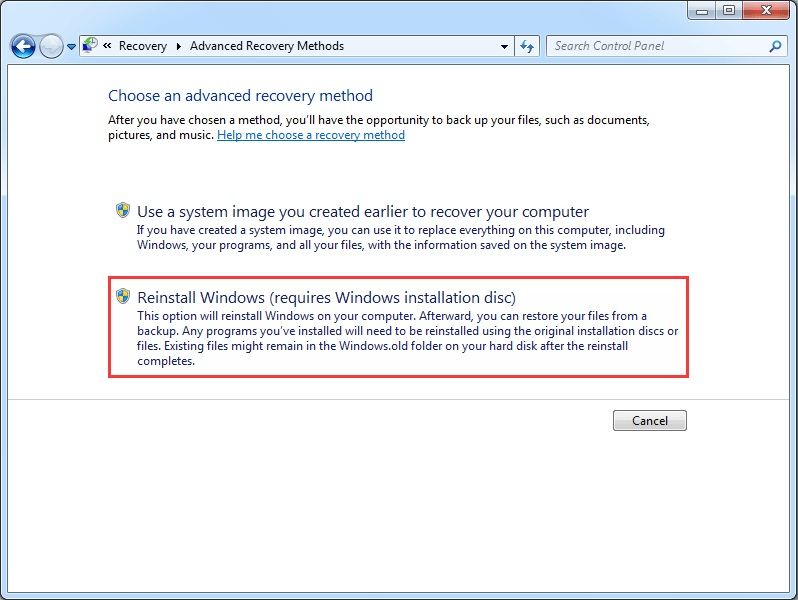
Schritt 2: Wählen Sie dice Pick Windows neu installieren aus (erfordert Windows-Installationsdatenträger) und fahren Sie fort. Standardmäßig werden Sie vom Organization aufgefordert, zuerst eine Sicherung durchzuführen. Wenn Sie bereits eine Sicherung erstellt haben, können Sie das Fill-in überspringen und direkt auf den Button "Neustart" klicken.
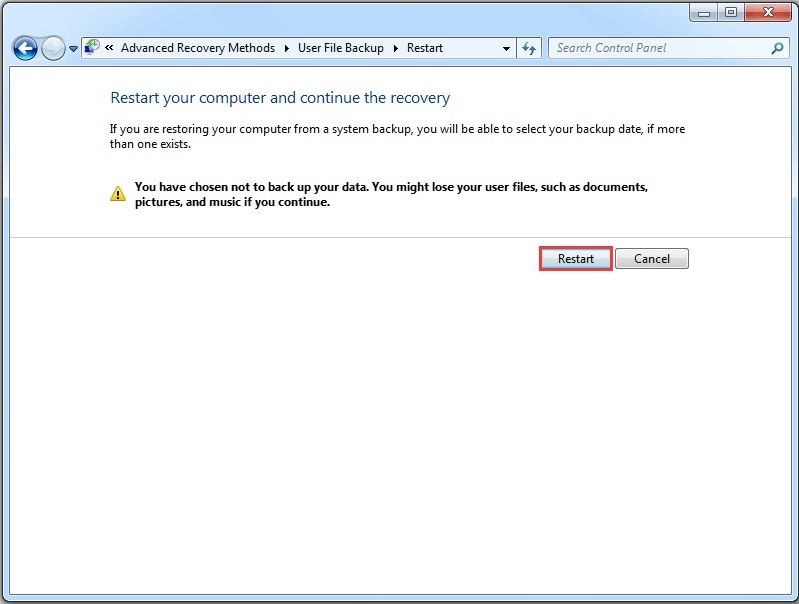
Schritt three: Direkt nach dem Neustart wird der Rechner auf Werkseinstellungen zurückgesetzt. Dabei werden alle Daten gelöscht.
3.2 Zurücksetzen auf die Werkseinstellungen ohne Installations-CD/DVD:
Wenn Sie keine Installations-CD oder -DVD haben, sollten Sie die Befehlszeilenmethode verwenden, um Windows 7 auf die Werkseinstellungen zurückzusetzen. Bei dieser Methode wird der Rechner mithilfe des abgesicherten Modus komplett wiederhergestellt. Die dazu erforderlichen Schritte sind wie folgt:
Schritt 1: Starten Sie Ihren Rechner neu und drücken Sie F8, um den Boot-Bildschirm aufzurufen. Wählen Sie in den Erweiterten Kicking-Optionen "Abgesicherter Modus mit Eingabeaufforderung" aus und drücken Sie die Eingabetaste.
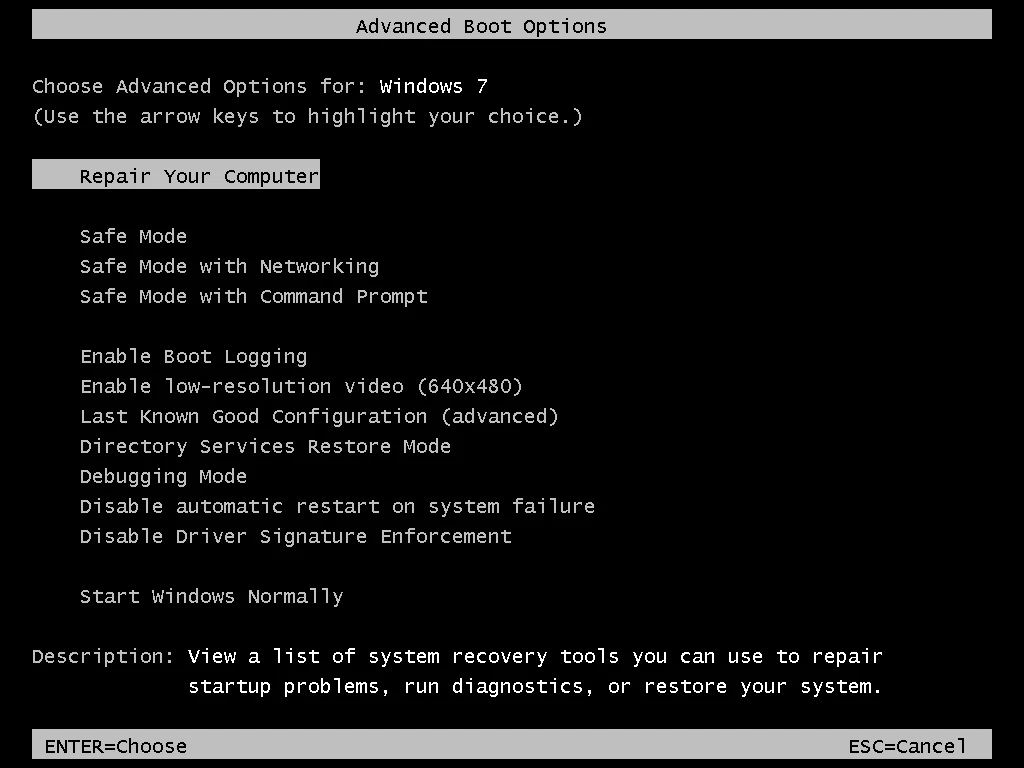
Schritt ii: Melden Sie sich als Administrator an und geben Sie den Befehl rstrui.exe ein. Drücken Sie die Eingabetaste und folgen Sie den Anweisungen des Assistenten, um mit der Systemwiederherstellung fortzufahren.
Oder
Schritt 2 (alternativ): Wählen Sie die Option "Figurer reparieren" im Bildschirm Erweiterte Boot-Optionen aus. Es erscheint das Fenster "Systemwiederherstellungsoptionen". Wählen Sie die Option "Systemwiederherstellung" aus.
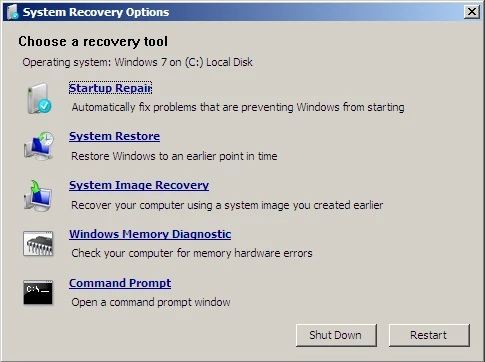
Folgen Sie den Anweisungen sorgfältig, um das Zurücksetzen auf die Werkseinstellungen abzuschließen. Alle Marken, darunter HP, Asus, Sony Vaio, Lenovo und Toshiba, stellen außerdem ein entsprechendes Wiederherstellungstool zur Verfügung. Lesen Sie außerdem eine detaillierte Anleitung zum Zurücksetzen von Alienware-Rechner auf die Werkseinstellungen.
Teil four: Verlorene Daten nach dem Zurücksetzen auf die Werkseinstellungen wiederherstellen:
Wenn Sie Windows 7 auf dice Werkseinstellungen zurückgesetzt und dabei aus Versehen Ihre Dateien gelöscht haben, finden Sie hier eine Abhilfe. Wir haben die perfekte Lösung für Ihr Datenverlustproblem. Das Tool Recoverit Data Recovery hat bereits Millionen von Benutzern, die unter Datenverlust gelitten haben, eine zuverlässige Lösung angeboten. Es ist also möglich, alle Dateien ohne Probleme wiederherzustellen, egal, ob Sie sie beim Zurücksetzen auf dice Werkseinstellungen oder nach einem Systemabsturz verloren haben.
Mit den wichtigsten Softwarefunktionen lässt sich alles retten:

Recoverit Information Recovery - die beste Datenwiederherstellungs-Software
- Stellen Sie alle Arten von Dateien wieder her, einschließlich Bilder, Videos, Audiodateien, East-Mails, Archive und mehr - über 1000 Formate unterstützt
- Scannen Sie schnell alle Speichergeräte wie USB-Laufwerke, SSD, Festplatten, Wink-Laufwerke und mehr
- 100% garantierte Datenwiederherstellung mit einem modernen Scan-System
Um Daten mit Recoverit wiederherzustellen, müssen Sie zunächst dice Anwendungssoftware herunterladen und auf Ihrem System installieren. Folgen Sie anschließend der unten aufgeführten Anleitung:
Schritt 1: Starten Sie Recoverit:
Führen Sie das Programm auf Ihrem System aus und geben Sie den Ort an, wo dice Dateien gespeichert waren. Drücken Sie dann den Push "Start", um den Scan zu beginnen.
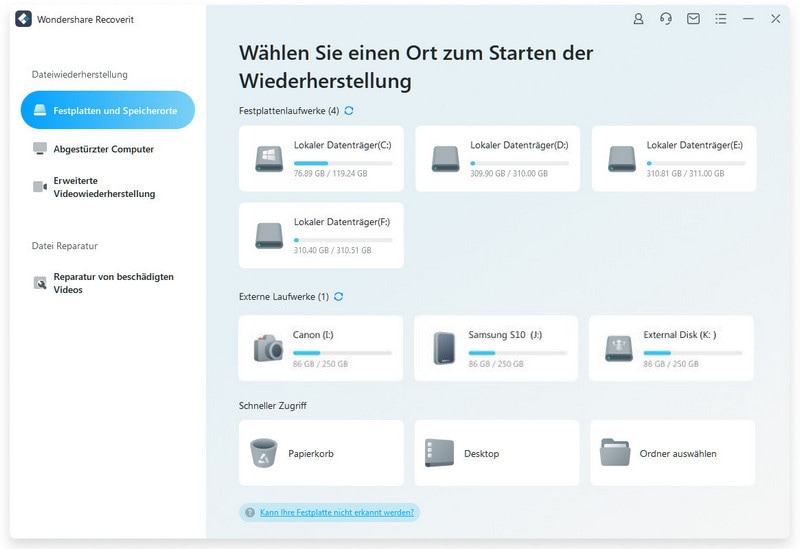
Schritt 2: Scannen Sie den Speicherort:
Standardmäßig führt Recoverit einen vollständigen Scan durch. Wenn die Dateien nicht zu groß sind, dauert es nicht lange, bis der Browse abgeschlossen ist.
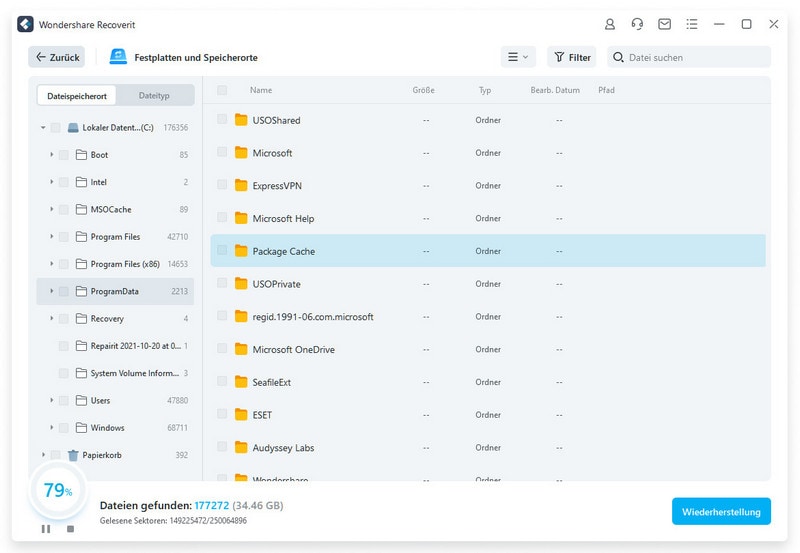
Sie können den Vorgang jederzeit mit "Pause" anhalten oder mit "Stop" abbrechen. Die Dateien werden auf dem Bildschirm nach Dateipfad oder Dateityp aufgelistet. Mit zusätzlichen Filtern können Sie dice benötigten Dateien weiter eingrenzen.
Schritt 3: Auswählen und wiederherstellen:
Nachdem Sie dice Dateien gefunden haben, beginnen Sie mit der Auswahl. Recoverit ermöglicht eine selektive Wiederherstellung. Das heißt, Sie können auswählen, welche Dateien Sie zurückhaben möchten. Wählen Sie die Dateien sorgfältig aus und lassen Sie sich eine Vorschau anzeigen, um sicherzustellen, dass sie wiederherstellbar sind.

Klicken Sie schließlich auf den Button "Wiederherstellen" und entscheiden Sie, wo Sie die Dateien speichern möchten. Der Wiederherstellungsvorgang wird eine Weile dauern. Speichern Sie die Dateien an einem anderen Ort als vorher, da ansonsten Daten überschrieben werden können.
Fazit:
Das Zurücksetzen von Windows vii auf die Werkseinstellungen ist normalerweise dann nötig, wenn das System erheblich beschädigt wurde. Unabhängig vom Grund für das Zurücksetzen auf die Werkseinstellungen können Sie dieser Anleitung folgen und Ihr Arrangement reparieren. Und wenn Sie den Verdacht haben, dass bestimmte Dateien verloren gegangen sind, führen Sie Recoverit Data Recovery aus, um alles, was Sie verloren haben, wieder auf das Gerät wiederherzustellen.
Nutzer fragen auch
-
Wie setze ich meinen Windows 7-Estimator auf die Werkseinstellungen ohne Passwort zurück?
Starten Sie Ihren Figurer und klicken Sie fortlaufend auf die Taste, die zum Aufruf des Startup-Bildschirms erforderlich ist. Booten Sie nun je nach Situation in den Recovery Manager oder dice Wiederherstellungspartition. Folgen Sie den Anweisungen auf dem Bildschirm und setzen Sie Windows 7 auf die Standardeinstellungen zurück.
-
So setzen Sie Windows 7 ohne Wiederherstellungspartition auf die Werkseinstellungen zurück
Booten Sie Ihren Reckoner mit Hilfe einer bootfähigen CD. Wenn Sie keine haben, erstellen Sie eine Reset-Disk auf einem einwandfrei funktionierenden Reckoner. Gehen Sie beim Hochfahren Ihres Rechners zu den "Erweiterten Boot-Optionen" und folgen Sie den Anweisungen auf dem Bildschirm, um das System zurückzusetzen.
-
Wie lösche ich meine Festplatte unter Windows 7 ohne Datenträger?
Weder durch das Löschen aller Partitionen auf Ihrer Festplatte noch durch die Formatierung können die Daten auf Ihrer Festplatte vollständig gelöscht werden. Wir empfehlen Ihnen, im Internet nach einer zuverlässigen Software zu suchen und Ihre Festplatte komplett zu löschen, insbesondere wenn Sie sie an andere weitergeben oder verkaufen.
Source: https://recoverit.wondershare.de/computer-problems/factory-reset-windows-7.html
Posted by: exleysuired.blogspot.com
0 Response to "Computer Auf Werkseinstellungen Zurücksetzen Windows 7"
Post a Comment